
دليل المستخدم لإدارة نظام جهات لمؤتمرات الفيديو
1. 🔑 الدخول وإدارة بيانات الحساب
تسجيل الدخول وإدارة الوصول
لضمان أقصى درجات الأمان وسهولة الوصول، يتم توفير واجهة تسجيل دخول موحدة تدعم خيارات متعددة. بعد المصادقة الناجحة، يمكن للمستخدم الوصول الفوري إلى لوحة التحكم وإدارة إعداداته الشخصية عبر قائمة الوصول السريع للمستخدم.:
- التسجيل فى النظام: لإنشاء حساب جديد، يجب تعبئة نموذج التسجيل الأولي بدقة، متضمناً الاسم الكامل وعنوان البريد الإلكتروني وكلمة مرور قوية، ثم كتابة كود التفعيل المرسل على البريد الالكترونى لتاكيد وتفعيل الحساب.
- آلية الدخول وخيار جوجل: تتم المصادقة إما عبر إدخال بيانات الاعتماد التقليدية (البريد الإلكتروني وكلمة المرور) أو الاستفادة من ميزة الدخول الموحد عبر حساب Google (OAuth)، مما يسرّع عملية الوصول ويحسن تجربة المستخدم.
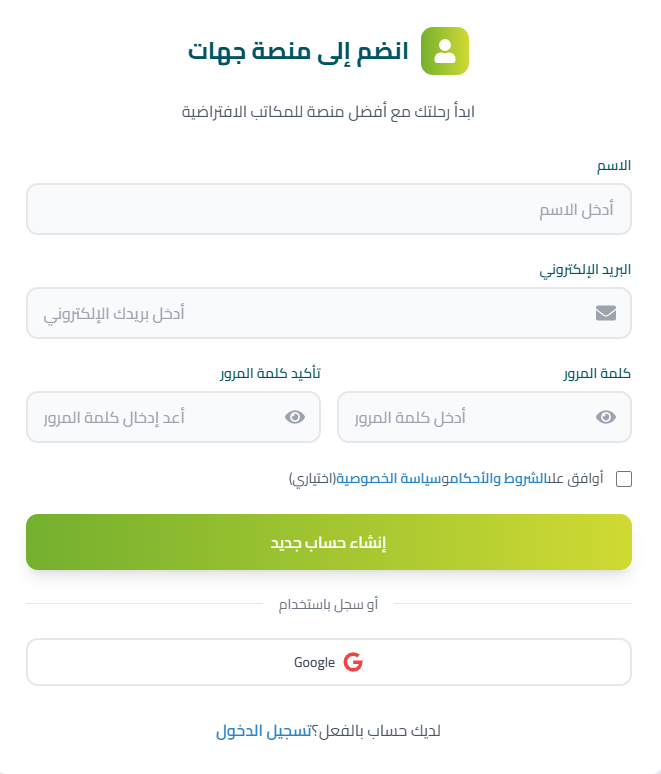 تسجيل بيانات عضو جديد.
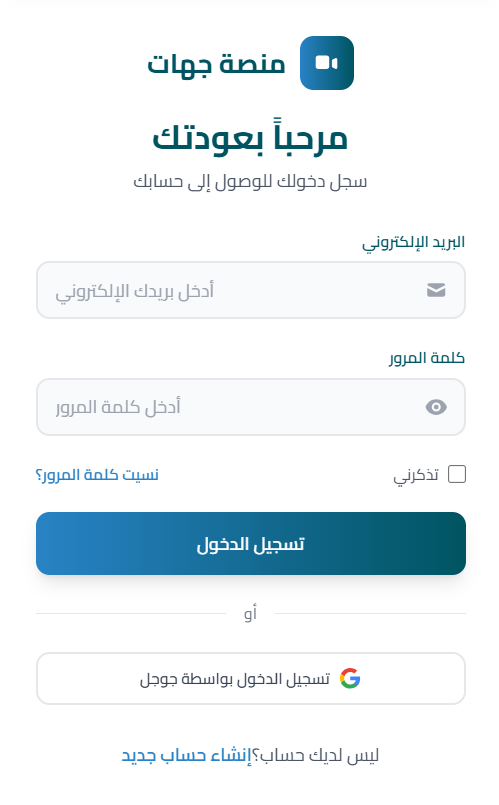 واجهة تسجيل الدخول وخياراته المتعددة.
تحديث الملف الشخصي وإجراءات الأمان
يُمثل قسم إدارة الملف الشخصي الركيزة الأساسية للحفاظ على دقة بيانات الحساب وتطبيق إجراءات الأمن السيبراني القياسية، ومن أبرزها التغيير الدوري لكلمة المرور.
- تعديل البيانات: يتيح لك النظام تعديل البيانات الأساسية مثل الاسم المعروض وعنوان البريد الإلكتروني المعتمد، بالإضافة إلى تحديث صورة الملف الشخصي لتعزيز الهوية البصرية داخل الاجتماعات ولوحة التحكم.
- تغيير كلمة المرور: لتنفيذ تغيير كلمة المرور بنجاح، يجب أولاً إدخال كلمة المرور الحالية للمصادقة، ثم تحديد وتأكيد كلمة مرور جديدة تتبع معايير القوة الموصى بها.
- حذف الحساب نهائياً: ⚠️ تنبيه:يرجى التعامل مع خيار حذف الحساب نهائياً بأقصى درجات الحذر، إذ يترتب عليه إزالة كافة البيانات المرتبطة بالحساب بشكل دائم وغير قابل للاسترجاع من النظام.
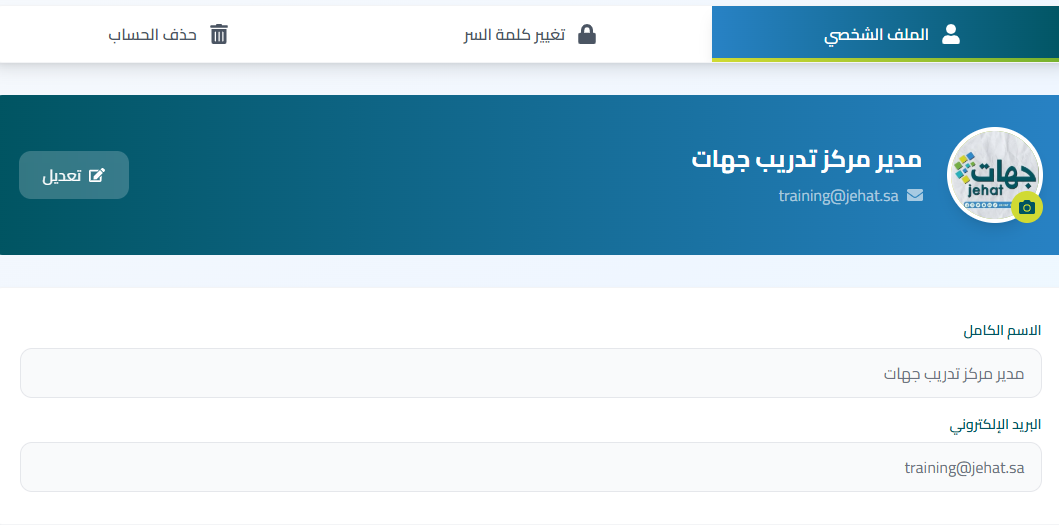 تحديث البيانات الأساسية وصورة الحساب.
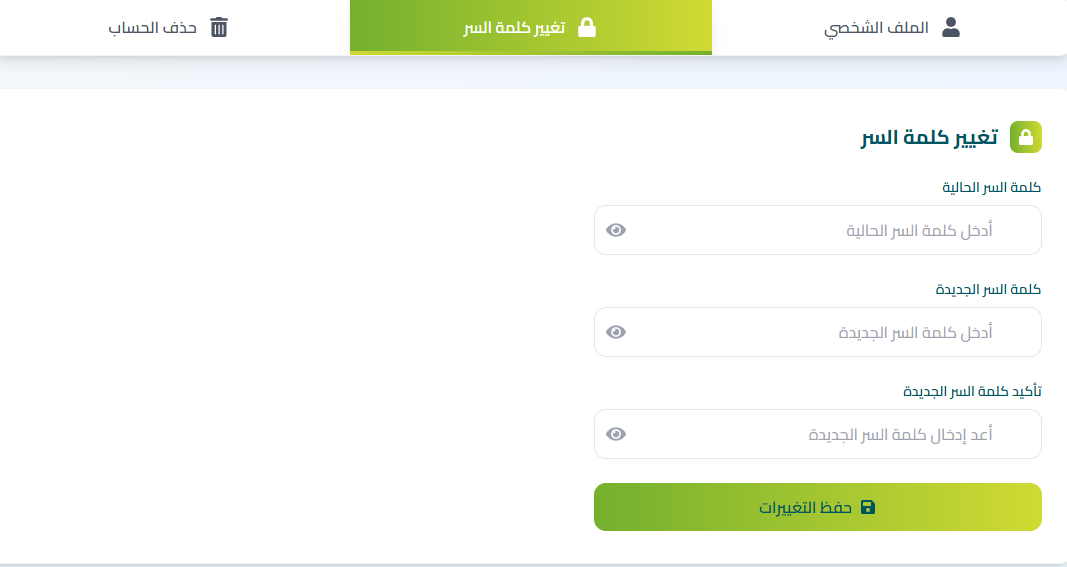 خطوات أمان لتغيير كلمة المرور.
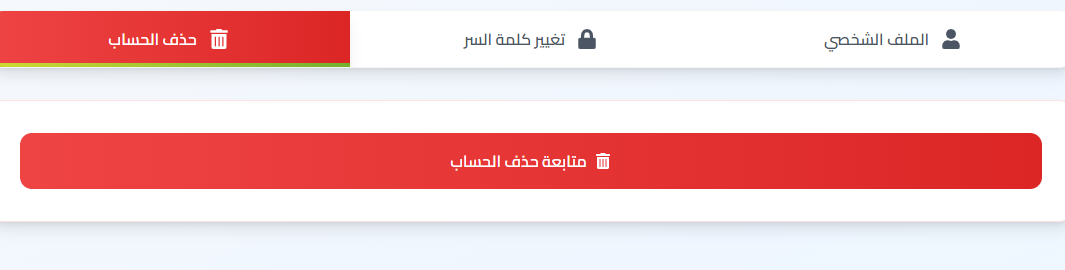 خطوات حذف الحساب.
2. 👥 إدارة المجموعات
أ. تنظيم المجموعات وإضافة الأعضاء
يُعد تنظيم المجموعات وإدارة قائمة الأعضاء آلية تنظيمية محورية لمدير الجهة، تُمكّنه من تبسيط إدارة المستخدمين وتفويض صلاحيات الغرف. تسمح هذه الآلية بتطبيق إعدادات موحدة (مستمدة من إعدادات حساب المدير الرئيسي) على مجموعة من الأعضاء، لضمان اتساق الهوية البصرية والخصائص التقنية عبر الغرف المنشأة، بالإضافة إلى التحكم الكامل في بيانات المستخدمين:
- إدارة المجموعات: توفر الواجهة الرئيسية للمجموعات عرضاً لجميع المجموعات المنشأة، و عدد الأعضاء المرتبطين بكل منها، مع أدوات متكاملة لـ إنشاء، تعديل، أو حذف أي مجموعة عمل.
- تعيين العضو للمجموعة: يتم تعيين العضو إلى مجموعة محددة عبر كتابة بريده الإلكتروني المسجل في النظام، ليرث العضو تلقائياً الصلاحيات والإعدادات الرئيسية للمجموعة. عند دخول العضو، سيجد في قائمته الخاصة المجموعات التي انضم إليها، ويمكنه من خلالها الوصول إلى غرفه المخصصة.
- عرض قائمة الاعضاء: يُعرض جدولاً تفصيلياً يشمل الاسم، البريد الإلكتروني، والعدد الاجمالى للاعضاء مما يسهل متابعة الوضع العام للمستخدمين.
- إنشاء غرفة مخصصة لعضو: يتيح هذا الإجراء لمدير الجهة إنشاء غرفة اجتماعات مخصصة وتعيينها تحت المسؤولية الإدارية للعضو، مما يمكنه من إدارة الجلسة مباشرة ضمن إطار الغرف التابعة للمجموعة. يمكن للعضو لاحقاً إدارة هذه الغرفة الخاصة، بما في ذلك التسجيلات والتقارير المرتبطة بها.
- حذف العضو: توفير خيار الإزالة النهائية للعضو من النظام.
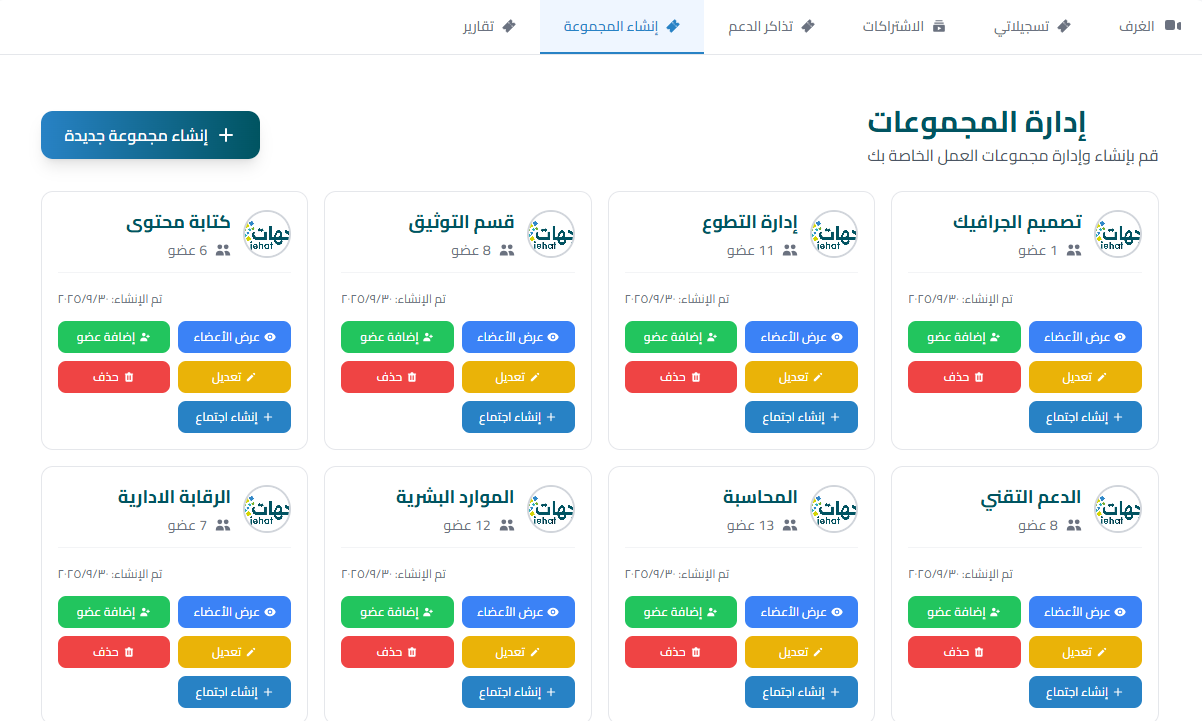 قائمة مجموعات العمل وإدارة الأعضاء.
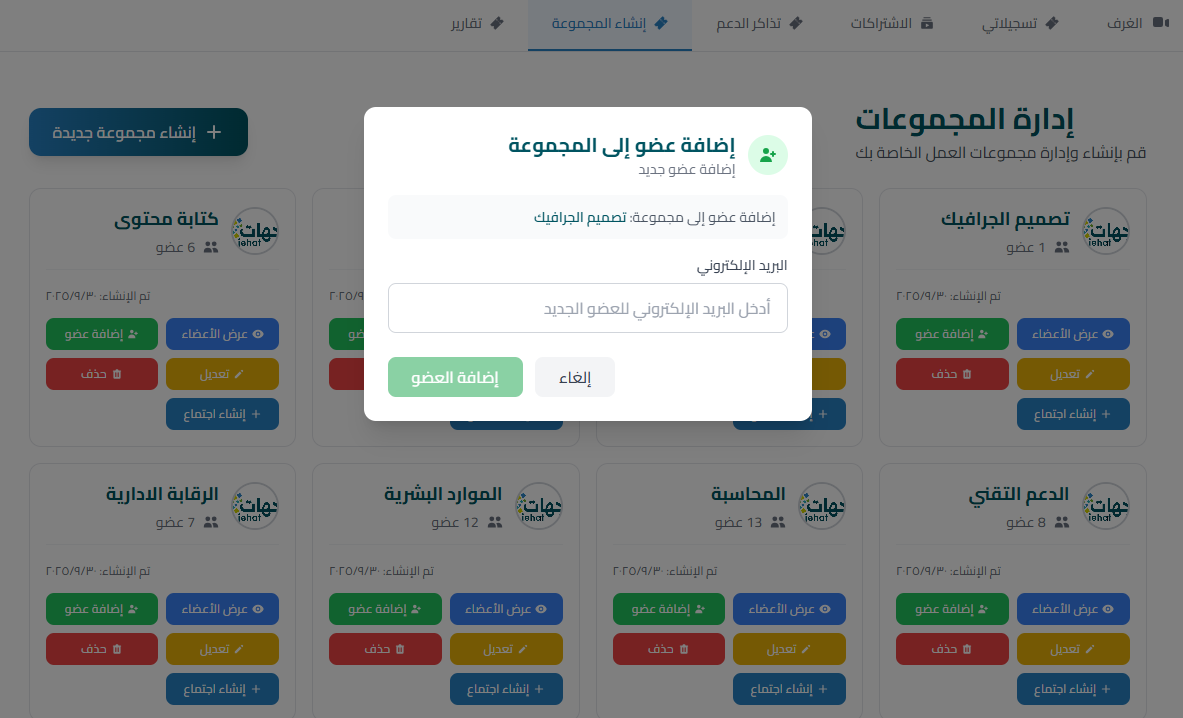 اضافة عضو الى مجموعة.
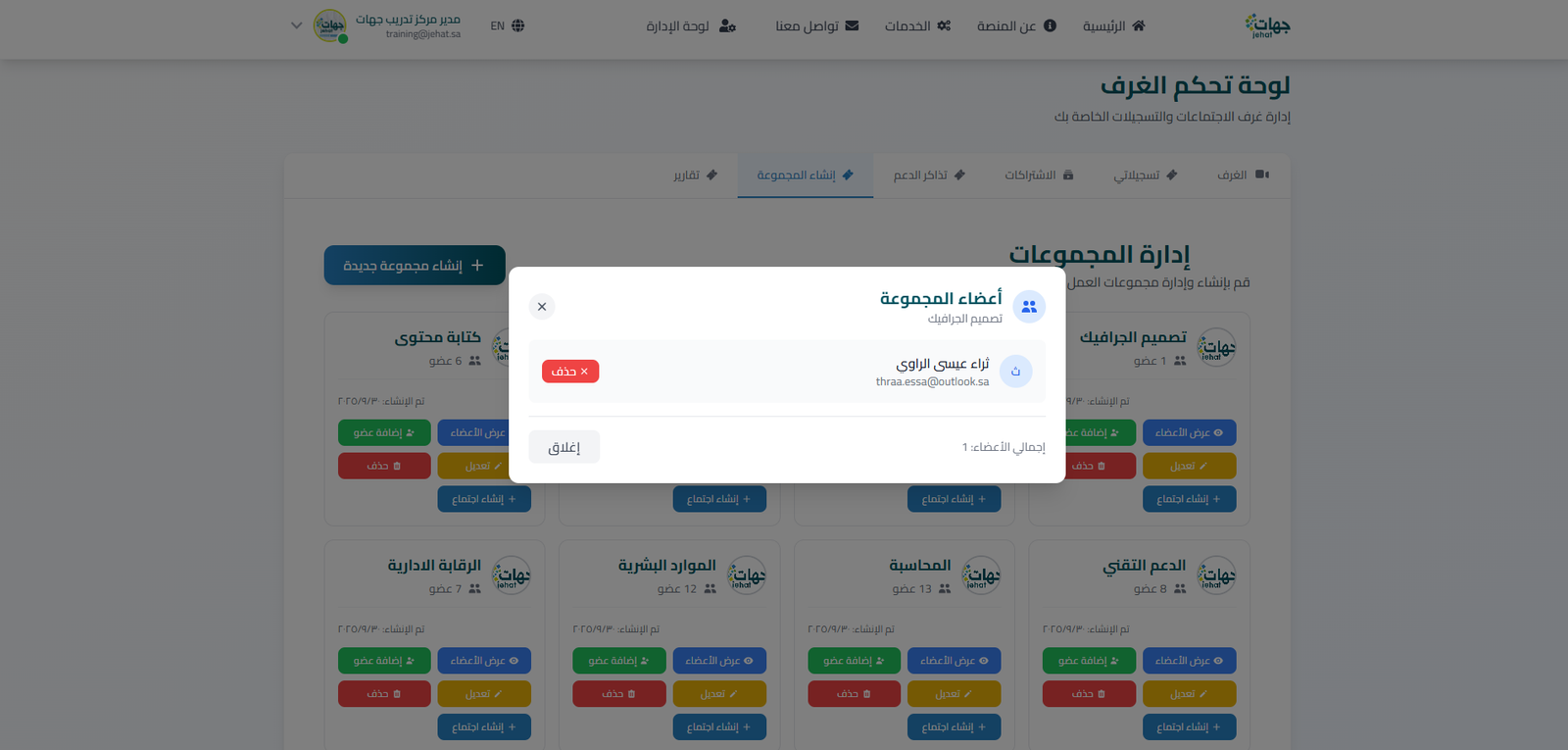 قائمة الاعضاء
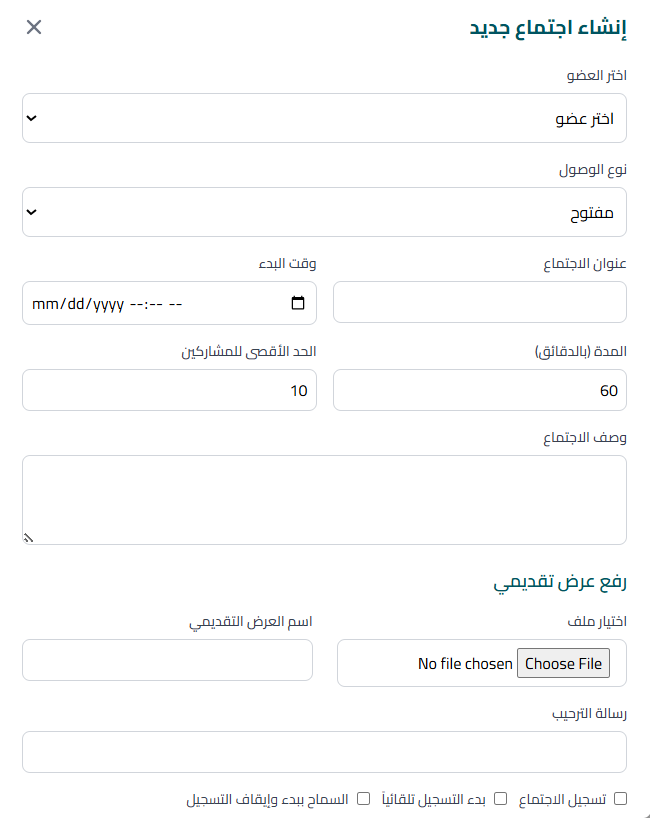 انشاء غرفة مخصصة لعضو.
3. 📅 إدارة الغرف والصلاحيات
أ. إنشاء وإدارة الغرف
يوفر نظام إدارة الغرف مرونة كاملة في جدولة وتكوين جلسات الفيديو، مما يضمن تلبية الاحتياجات التشغيلية والأمنية للجهة، سواء للاجتماعات العاجلة أو المجدولة مسبقًا.
- قائمة الغرف: تُظهر القائمة نظرة عامة على جميع الغرف، تشمل حالتها الراهنة (مُجدولة، حية، منتهية)، الموعد الزمني المحدد، والخصائص والعنوان، بالإضافة إلى خيارات التحكم والادارة لـ (البدء، التحرير، والحذف).
- خصائص إنشاء الغرفة:
عند إنشاء الغرفة، يجب تحديد الخصائص الأساسية والأمنية التالية بدقة لضمان تشغيل الاجتماع كما هو مخطط له. هذه الخصائص تتيح تحكماً شاملاً في بيئة الجلسة وخصائصها التقنية والأمنية:
- عنوان الاجتماع: تحديد اسم مميز (Name) للغرفة، لتسهيل التتبع والوصول السريع إليها.
- وصف الاجتماع: يمكن كتابه ووصف تفاصيل ومحاور النقاش ليصل هذا الوصف ضمن رساله الدعوه على اميل الاعضاء المدعويين .
- حالة الوصول (عام/خاص): ضبط إعدادات الأمان والخصوصية عبر خيار عام (Public) (متاح للجميع) أو خاص (Private) (يتطلب دعوة ).
- تحديد الموعد والمدة: يجب تحديد تاريخ البدء بدقة، بالإضافة إلى مدة الغرفة بالدقائق ، لضمان إدارة الموارد الزمنية للجلسة.
- دعوة الاعضاء: يتم ارسال اشعار على البريد الخاص بالعضو حين موعد الاجتماع .
- الحد الأقصى للمشاركين: تحديد أقصى عدد من الحضورالمسموح به في الغرفة .
- التسجيل التلقائي: تفعيل خاصية التسجيل التلقائي (Automatic Recording) التي تبدأ العمل فور بدء الاجتماع دون تدخل يدوي.
- ملف العرض: يمكنك تخصيص ملف عرض يعرض بصوره افتراضيه داخل الغرفه .
- الترحيب : تحديد رسالة الترحيب النصية المخصصة.
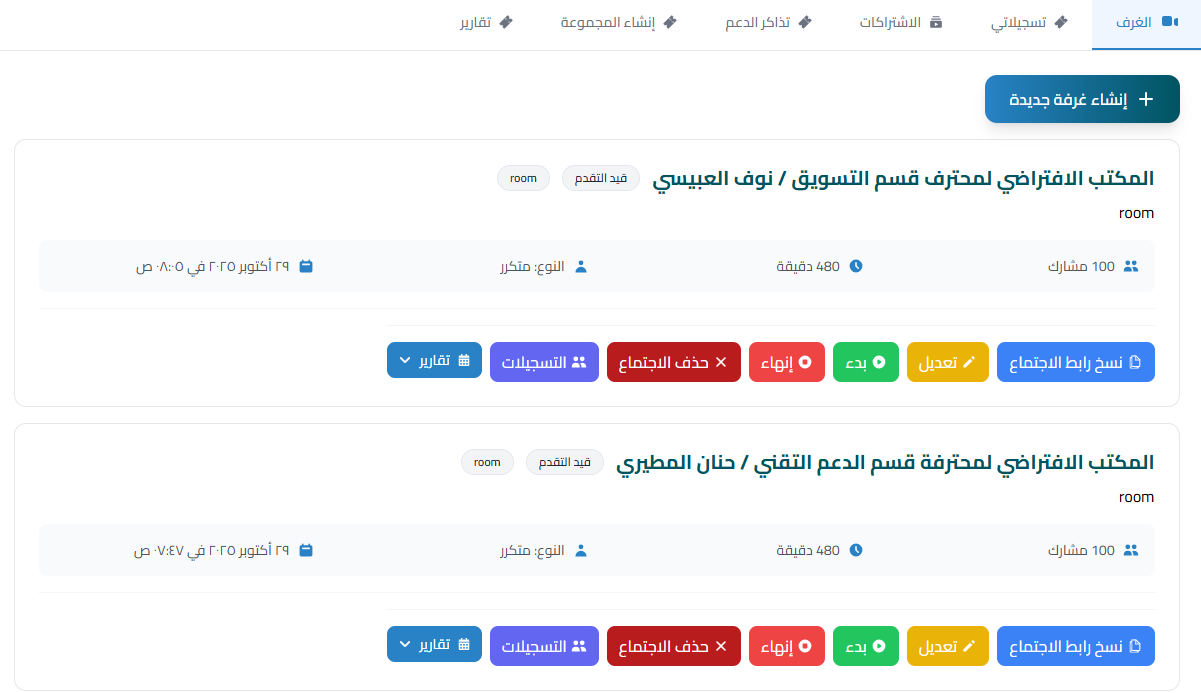 قائمة الغرف وخيارات التحكم.
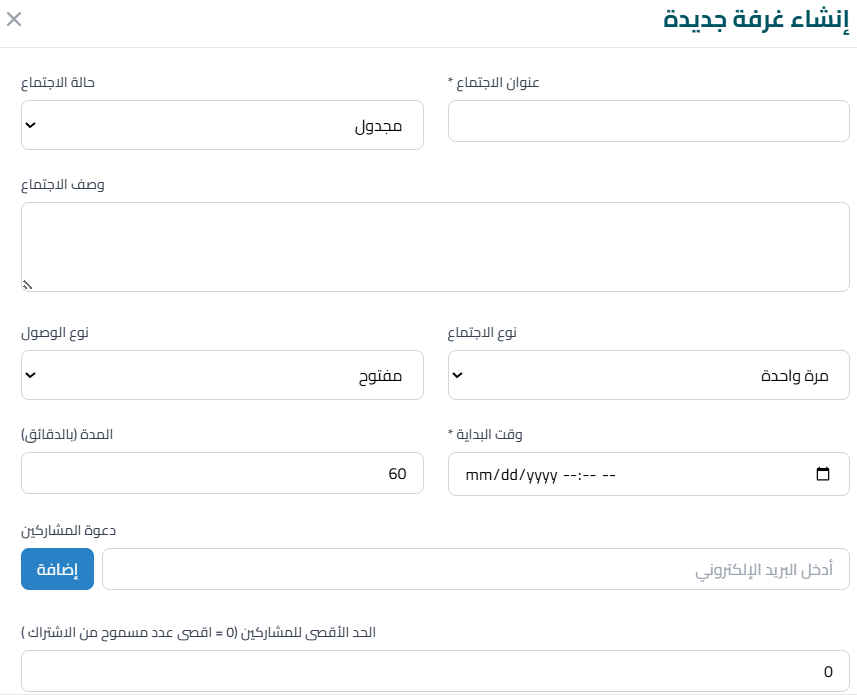 خصائص انشاء وادارة الغرف.
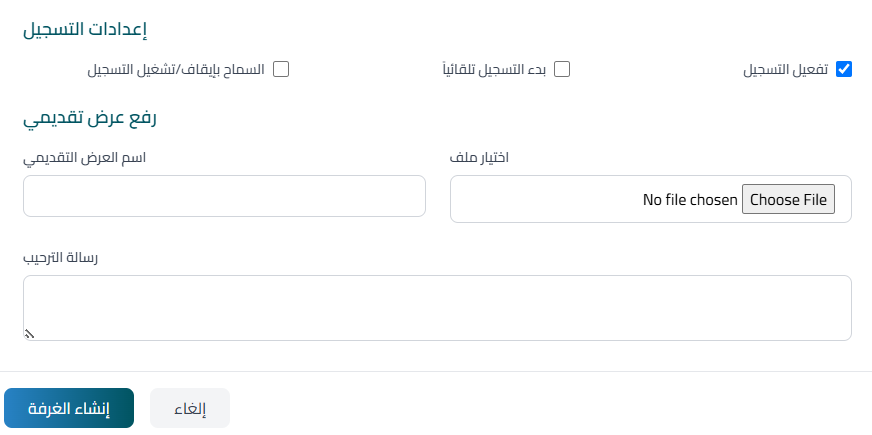 خصائص انشاء وادارة الغرف.
4. 📊 التقارير، التحليلات، وإدارة التسجيلات
تقارير الحضور وإدارة التسجيلات
يضمن هذا القسم الامتثال للضوابط التشغيلية وتوفير رؤى قائمة على البيانات ، من خلال إدارة سجلات حضور المشاركين والتحكم الشامل في المحتوى المسجل للاجتماعات.
- تقرير الحضور التفصيلي: يتضمن تقرير الحضور التفصيلي بيانات دقيقة حول توقيت الدخول والخروج لكل مشارك، و معدل التفاعل (مثل استخدام الرموز التعبيرية والتصويت)، مما يوفر مقاييس موضوعية لتقييم التزام المشاركين وفعالية الجلسة.
- قائمة وإدارة التسجيلات: تعرض القائمة جميع ملفات التسجيل المكتملة ، وتوفر أدوات تحكم صارمة تشمل: الحصول على رابط البث المباشر (4MP) ، أو اتخاذ إجراء الحذف النهائي ، أو إلغاء النشر المؤقت لإخفاء التسجيل عن المشاهدين.
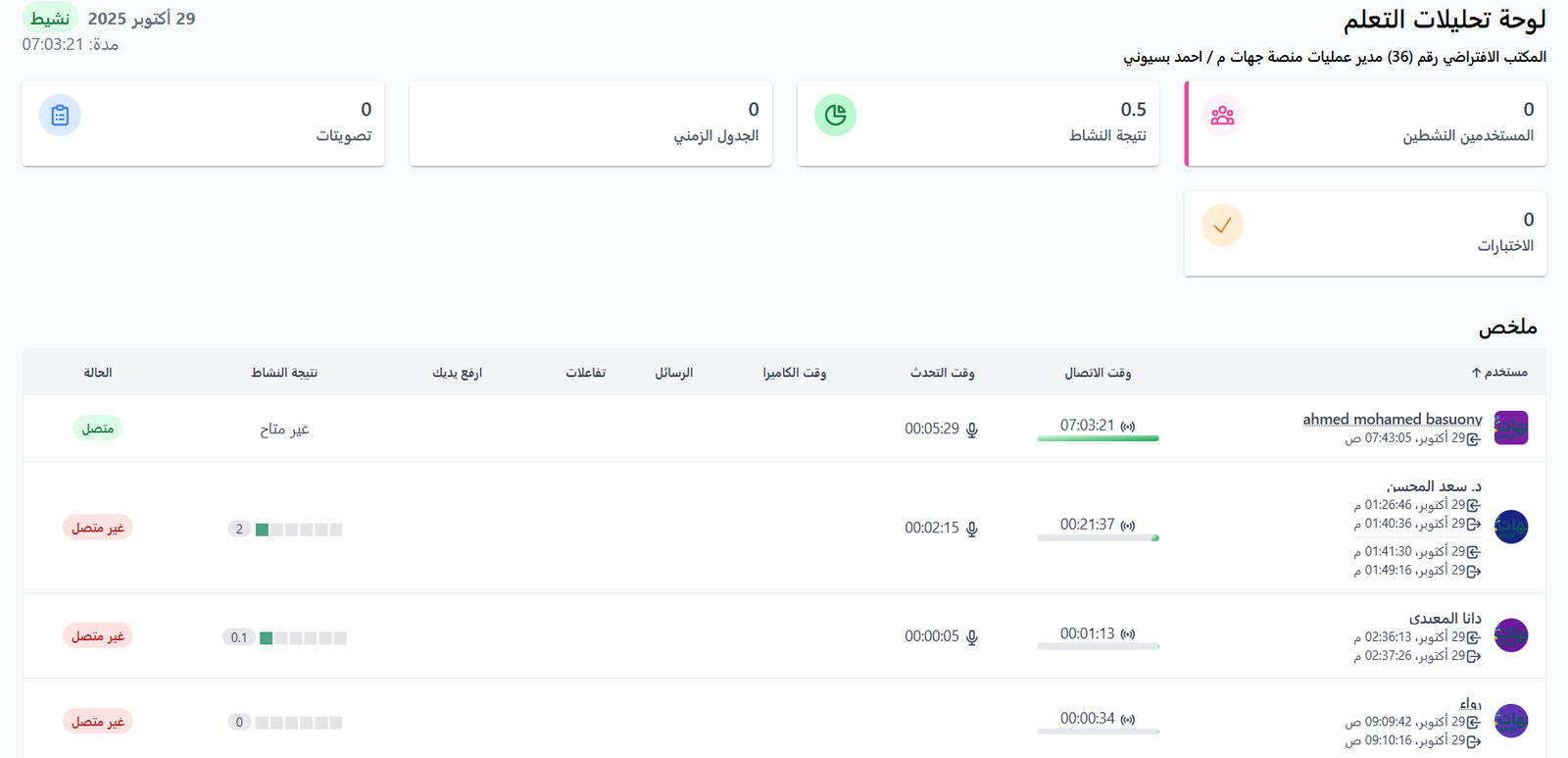 تتبع أوقات دخول وخروج المشاركين وغيرها من الانشطة.
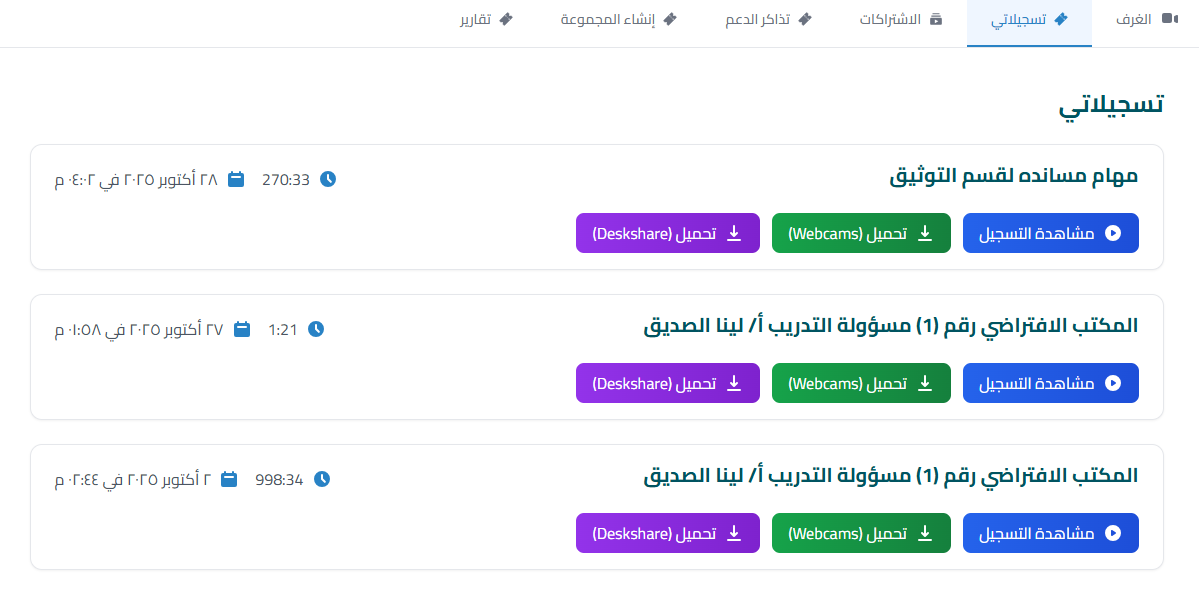 خيارات التحكم في ملفات التسجيل .
5. 🛠️ الدعم الفني وإدارة الاشتراكات
أ. نظام الدعم الفني (Tickets)
يوفر النظام آلية موحدة وفعالة لتقديم ومتابعة طلبات الدعم الفني والاستفسارات، مما يضمن استجابة سريعة ومنظمة من فريق الدعم الفني.
- قائمة التذاكر والمتابعة: قيد المعالجة قيد العمل عليها، مغلقة تم حلها)، مما يضمن الشفافية والمتابعة.
- إنشاء تذكرة جديدة: لتقديم طلب دعم فني جديد، يجب تعبئة النموذج باتباع الخطوات التالية:
- عنوان المشكلة: صياغة وصف موجز وواضح للمشكلة أو الاستفسار.
- الأولوية: تحديد درجة إلحاح الطلب (منخفضة، متوسطة، أو عالية) لتوجيه فريق الدعم.
- المرفقات: إرفاق الملفات والصور ذات الصلة (مثل لقطات الشاشة) التي تساعد في تشخيص المشكلة بدقة أكبر.
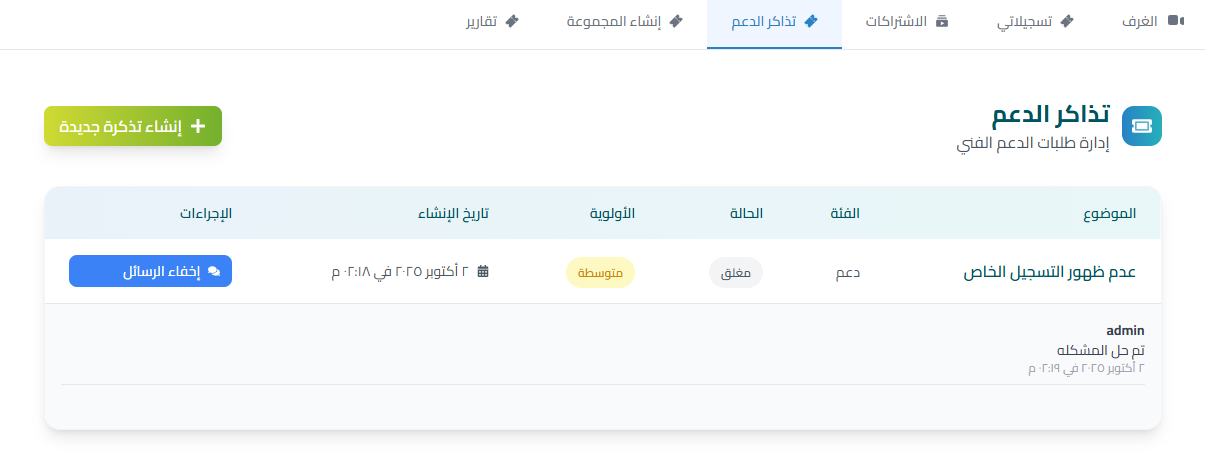 واجهة متابعة حالات تذاكر الدعم.
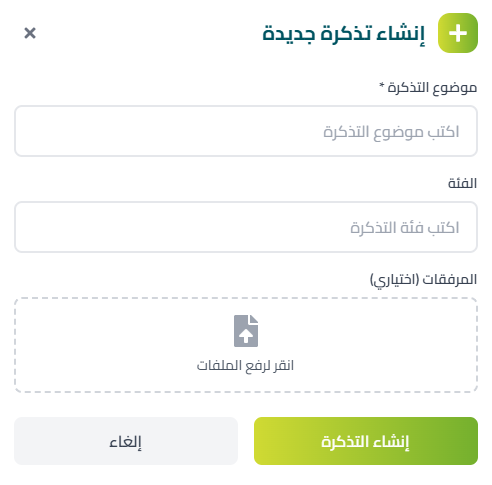 نموذج تفصيلي لتقديم طلب دعم فني.
ب. إدارة الاشتراكات والباقات
توفير الشفافية الكاملة في الجوانب المالية، وإدارة الاشتراكات القائمة، وتسهيل خيارات ترقية الباقات لضمان تلبية الاحتياجات المتغيرة للجهة.
- عرض الباقات المتاحة: إتاحة مقارنة تفصيلية بين جميع الباقات المتاحة، مع إبراز الميزات الرئيسية لكل باقة، مثل سعة التخزين السحابي ، و الحد الأقصى لعدد المستخدمين المسموح به.
- خيارات الدفع والإدارة:تتضمن الواجهة عرضاً لـ الباقة الحالية و تاريخ الانتهاء المحدد ، بالإضافة إلى أدوات لإتمام عمليات التجديد والترقية ، وإدارة سجل الفواتير وطرق الدفع المعتمدة.
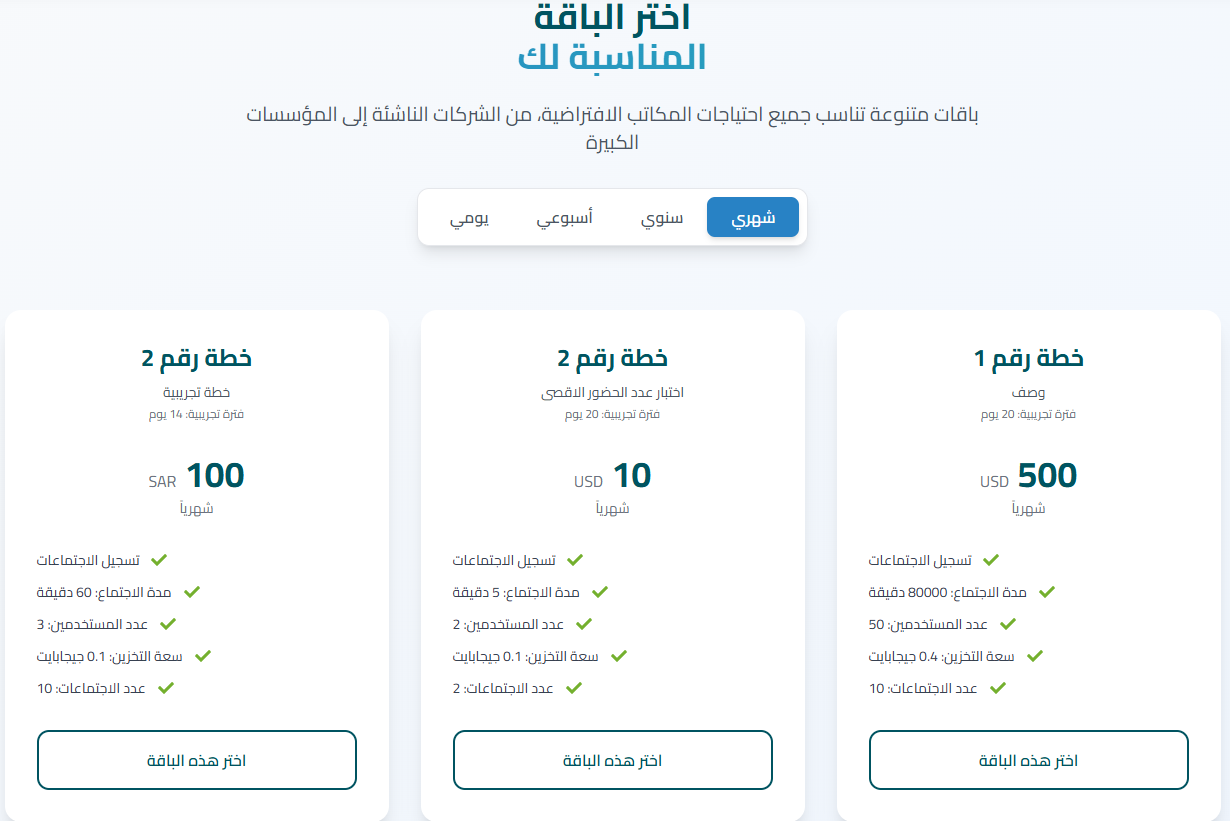 مقارنة بين الباقات والميزات المتاحة.
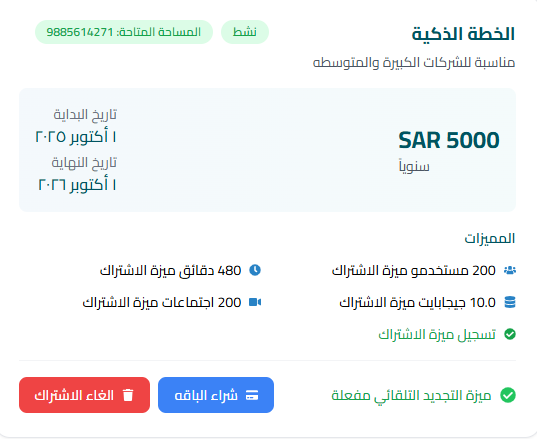 تفاصيل الباقة الحالية وخطط الترقية.
6. ⚙️ الإعدادات العامة والتخصيص المتقدم للواجهة (Branding)
أ. تخصيص الهوية البصرية وإعدادات العرض
تُمكّنك هذه الإعدادات من إجراء التكوين العام للمظهر المرئي وخصائص غرف مؤتمرات الفيديو، لضمان عكس الهوية المؤسسية (Corporate Identity) للجهة بشكل متكامل واحترافي. يمكنك تخصيص هذه الخيارات وفقاً لمتطلبات الغرفة:
- تخصيص الهوية البصرية: تتضمن هذه العملية تحميل شعارات الجهة، وتعيين رابط العميل الرسمي، وإدارة شريط الإعلانات الديناميكي داخل الغرف، وتحديد ملف العرض التقديمي الافتراضي الذي يظهر عند بدء أي جلسة.
- رسائل ترحيب مخصصة: يمكنك صياغة رسائل ترحيب مخصصة تظهر للمشاركين عند دخولهم إلى غرفة الاجتماع، مما يعزز تجربة الانضمام ويضفي طابعاً احترافياً على الجلسة.
- رابط تسجيل الخروج: يحدد الرابط الذي يتم توجيه المستخدم إليه بعد تسجيل الخروج من الغرفة.
- غرفة فرعية: تفعيل أو تعطيل خيار إنشاء غرف فرعية (Breakout Rooms) داخل الاجتماع الرئيسي.
- معرف الاجتماع الرئيسي: (مطلوب للغرف الفرعية) يستخدم لربط الغرفة الفرعية بالاجتماع الأب لضمان تتبع الجلسة.
- عدد الغرف الفرعية: (مطلوب للغرف الفرعية) يحدد الحد الأقصى لعدد الغرف الفرعية التي يمكن إنشاؤها في الاجتماع.
- الانضمام الحر: السماح للمستخدمين بالانضمام إلى الغرفة دون الحاجة إلى موافقة مشرف.
- الدردشة الخاصة للغرف الفرعية: تفعيل أو تعطيل الدردشة الخاصة داخل غرف الاستراحة.
- تسجيل الغرف الفرعية: تفعيل أو تعطيل تسجيل المحتوى داخل الغرف الفرعية.
- البيانات الوصفية: يسمح بإضافة بيانات وصفية (Metadata) تصف الاجتماع لأغراض التتبع والتحليل.
- إخفاء هوية المحادثة: إخفاء أسماء المستخدمين في الدردشة العامة أو الخاصة لتحقيق إخفاء الهوية.
- رسالة المشرف: إمكانية إرسال رسائل أو إشعارات مخصصة من المشرف لجميع المشاركين.
- الكاميرات للمشرفين فقط: تقييد تفعيل الكاميرات لتكون متاحة للمشرفين فقط دون بقية المشاركين.
- لون الشعار: تحديد اللون الرئيسي لشعار العميل الذي يظهر في الواجهة.
- نص الشعار: تحديد النص الذي يظهر بجانب الشعار في الواجهة.
- كتم عند البدء: تفعيل كتم صوت الميكروفون لجميع المشاركين تلقائياً عند انضمامهم.
- تعطيل الكاميرا: منع المشاركين من تفعيل الكاميرا الخاصة بهم عند الانضمام.
- تعطيل الميكروفون: منع المشاركين من تفعيل الميكروفون الخاص بهم عند الانضمام.
- تعطيل الدردشة العامة: منع جميع المشاركين من استخدام خاصية الدردشة العامة داخل الاجتماع.
- تعطيل الدردشة الخاصة: منع المشاركين من إجراء محادثات خاصة ثنائية داخل الاجتماع.
- إخفاء قائمة المستخدمين: إخفاء قائمة بأسماء جميع المشاركين عن الحضور (باستثناء المشرفين).
- تطبيق الإعدادات عند الانضمام: فرض تطبيق الإعدادات المخصصة للغرفة عند دخول المستخدم.
- تخصيص الإعدادات عند الانضمام: السماح للمستخدمين بتخصيص بعض الإعدادات الخاصة بهم قبل دخول الغرفة.
- إخفاء مؤشر المستخدمين: إخفاء مؤشر المستخدمين: إخفاء مؤشرات التفاعل أو الحالة (مثل علامة رفع اليد أو التفاعل).
- سياسة الضيوف: تحديد قواعد ومعايير وصول المستخدمين كضيوف في الغرفة.
- الاحتفاظ بالأحداث: تحديد المدة التي سيتم فيها الاحتفاظ بسجلات أحداث الاجتماع.
- تخطيط الاجتماع: تحديد شكل وتخطيط عرض الشاشة الافتراضي لجميع المشاركين.
- إنهاء عند غياب المشرف: إنهاء الاجتماع تلقائياً إذا غادر المشرف (المُنظِّم) الغرفة.
- تأخير تنظيف لوحة التعلم: تحديد فترة التأخير قبل حذف محتوى لوحة التعلم المشتركة بعد انتهاء الاجتماع.
- إزالة الكاميرات بواسطة المشرفين: إعطاء المشرفين صلاحية إيقاف تشغيل كاميرات المشاركين.
- السماح بالدخول دون جلسة: السماح لبعض المستخدمين بالدخول حتى لو لم يتم إنشاء جلسة رسمية لهم.
- حد الكاميرات للمستخدم: تحديد أقصى عدد من الكاميرات التي يمكن للمستخدم العادي عرضها.
- انتهاء الاجتماع إذا لم ينضم أحد: إنهاء الغرفة تلقائياً بعد مدة زمنية محددة إذا لم ينضم إليها أي مشارك.
- انتهاء الاجتماع بعد مغادرة آخر مستخدم: إنهاء الغرفة تلقائياً بعد خروج آخر مستخدم منها.
- شعار الاجتماع: تحديد شعار مخصص يظهر داخل واجهة الاجتماع نفسه.
- صورة الغلاف: تحديد صورة تظهر كغلاف أو خلفية لصفحة انتظار الاجتماع.
- ملف العرض الافتراضى: تحديد العرض التقديمي الذي يتم تحميله وعرضه تلقائياً عند بدء الاجتماع.
- اسم ملف العرض: تعيين اسم خاص لملف العرض التقديمي الافتراضي.
- إشعار التسجيل: تفعيل أو تعطيل الإشعار الذي يظهر للمشاركين عند بدء عملية التسجيل.
- تمكين ذاكرة التخزين للعروض: تفعيل خاصية تخزين العروض التقديمية مؤقتاً لتحسين سرعة التحميل.
- تسجيل كامل المدة: فرض تسجيل الاجتماع كاملاً من البداية للنهاية دون توقف مؤقت.
- السماح بتجاوز إعدادات العميل: السماح لإعدادات العميل بتجاوز الإعدادات العامة للمنصة.
- السماح بترقية الضيوف: إعطاء المشرفين صلاحية تحويل الضيوف إلى مستخدمين عاديين أو مشرفين مشاركين.
- مكونات الإضافات: إدارة وتفعيل المكونات الإضافية والملحقات في الغرفة.
- الحد الأقصى للصفحات: تحديد أقصى عدد من الصفحات التي يمكن أن يحتوي عليها العرض التقديمي.
7. ⛔ تعطيل خصائص الاجتماع (الميزات)
أ. تعطيل المميزات
يتيح هذا القسم للمسؤول التحكم الدقيق في إتاحة ميزات ووظائف محددة داخل الغرفة، وذلك لضمان التركيز أو الامتثال للضوابط الأمنية. يمكنك تعطيل أي من الخصائص التالية وفقاً لسياسة الغرفة:
- تحديد الخصائص التي سيتم تعطيلها: التحكم في قائمة الميزات التي سيتم إيقافها عن العمل في الاجتماع.
- غرف الاستراحة: إيقاف إمكانية تقسيم المشاركين إلى غرف نقاش فرعية.
- التسميات التوضيحية: منع ظهور النصوص التوضيحية المباشرة (Live Captions) للكلام المنطوق.
- الدردشة العامة: حظر خاصية الدردشة النصية المتاحة لجميع المشاركين.
- الدردشة الخاصة: منع المشاركين من تبادل الرسائل النصية بشكل خاص وثنائي.
- حذف الرسائل: منع المستخدمين من حذف رسائل الدردشة التي قاموا بإرسالها.
- تعديل الرسائل: منع المستخدمين من تعديل أو تحرير رسائل الدردشة بعد إرسالها.
- الرد على الرسائل: منع خاصية الرد على رسائل محددة ضمن سياق الدردشة.
- ردود الفعل على الرسائل: حظر إمكانية إضافة الرموز التعبيرية كرد فعل سريع على الرسائل.
- تحميل العرض مع التعليقات: منع تنزيل العروض التقديمية مع الملاحظات والتعليقات التوضيحية.
- تحميل العرض بصيغة PDF: منع تنزيل ملف العرض التقديمي بصيغة مستند PDF.
- تحميل الملف الأصلي: منع تنزيل الملف الأصلي للعرض التقديمي (قبل تحويله للعرض).
- التقاط الشريحة الحالية: إيقاف خاصية أخذ لقطة أو صورة للشريحة المعروضة حالياً.
- الفيديوهات الخارجية: منع مشاركة أو عرض مقاطع الفيديو الخارجية (مثل يوتيوب) في الاجتماع.
- استيراد العروض من غرف الاستراحة: منع استيراد العروض التقديمية من الغرف الفرعية إلى الاجتماع الرئيسي.
- استيراد الملاحظات المشتركة: منع استيراد الملاحظات المكتوبة في الغرف الفرعية إلى الاجتماع الرئيسي.
- الخلفيات الافتراضية: منع المستخدمين من استخدام الخلفيات الافتراضية الجاهزة.
- الخلفيات المخصصة: منع تحميل واستخدام المستخدمين لخلفيات مخصصة من أجهزتهم.
- الترجمة الفورية: تعطيل خدمة الترجمة الآلية الفورية للمحادثات.
- العروض التقديمية: منع استخدام ميزة العروض التقديمية وتحميل الملفات للعرض.
- الكاميرا كمحتوى: منع استخدام بث الكاميرا كنوع من أنواع مشاركة المحتوى.
- المؤقت: إيقاف خاصية المؤقت التنازلي أو الاحتساب الزمني داخل الاجتماع.
- السبورة اللانهائية: حظر استخدام السبورة البيضاء المشتركة التي تتيح مساحة عمل غير محدودة.
- رفع اليد: منع المشاركين من استخدام إشارة رفع اليد لطلب الإذن بالكلام.
- تفاعلات المستخدمين: منع جميع التفاعلات الفورية (مثل إيموجي التصفيق أو الإعجاب).
- اختيار الرموز التعبيرية: منع استخدام واجهة اختيار الرموز التعبيرية في الدردشة.
- الاختبارات: منع إنشاء أو إطلاق اختبارات سريعة (Quizzes) داخل الاجتماع.